Excel Add In
Installation und erste Schritte
Installation
- Download aktuelle Excel Add In Version (ZIP Archiv). Der Link zum Download findet sich im Top-Site Menü oben rechts.
- Schließen Sie alle offenen Excel-Anwendungen.
- Entpacken der Setup-Anwendung in ein temporäres Verzeichnis.
- Ausführen der Setup-Anwendung (ve5_excel_...exe) mit lokalen
Administrations-Privilegien. Nach der Sprachwahl prüft das Setup
Programm die Systemvoraussetzungen auf Ihrem System.Beachte:
Für die Installation des Add-Ins auf dem PC sind lokale Administrations-Privilegien erforderlich. Bitte beachten Sie die Systemvoraussetzungen. Möglicherweise werden auf Ihrem System auch noch weitere Voraussetzungen benötigt.
- Starten Sie anschließend Micosoft Excel. Stellen Sie sicher, dass sowohl das Com-Add In (Optionen -> Add-Ins -> Com Add Ins) , als auch das Excel Add In (Optionen -> Add-Ins -> Excel Add Ins) für visual energy aktiviert ist.
Einrichten der Verbindung
Für den Zugriff auf die visual energy Datenbasis ist grundsätzlich immer ein entsprechend berechtigter Benutzeraccount notwendig.- Melden Sie sich mit ihrem Account am visual energy Web an und
gehen dort in Ihr Profil:
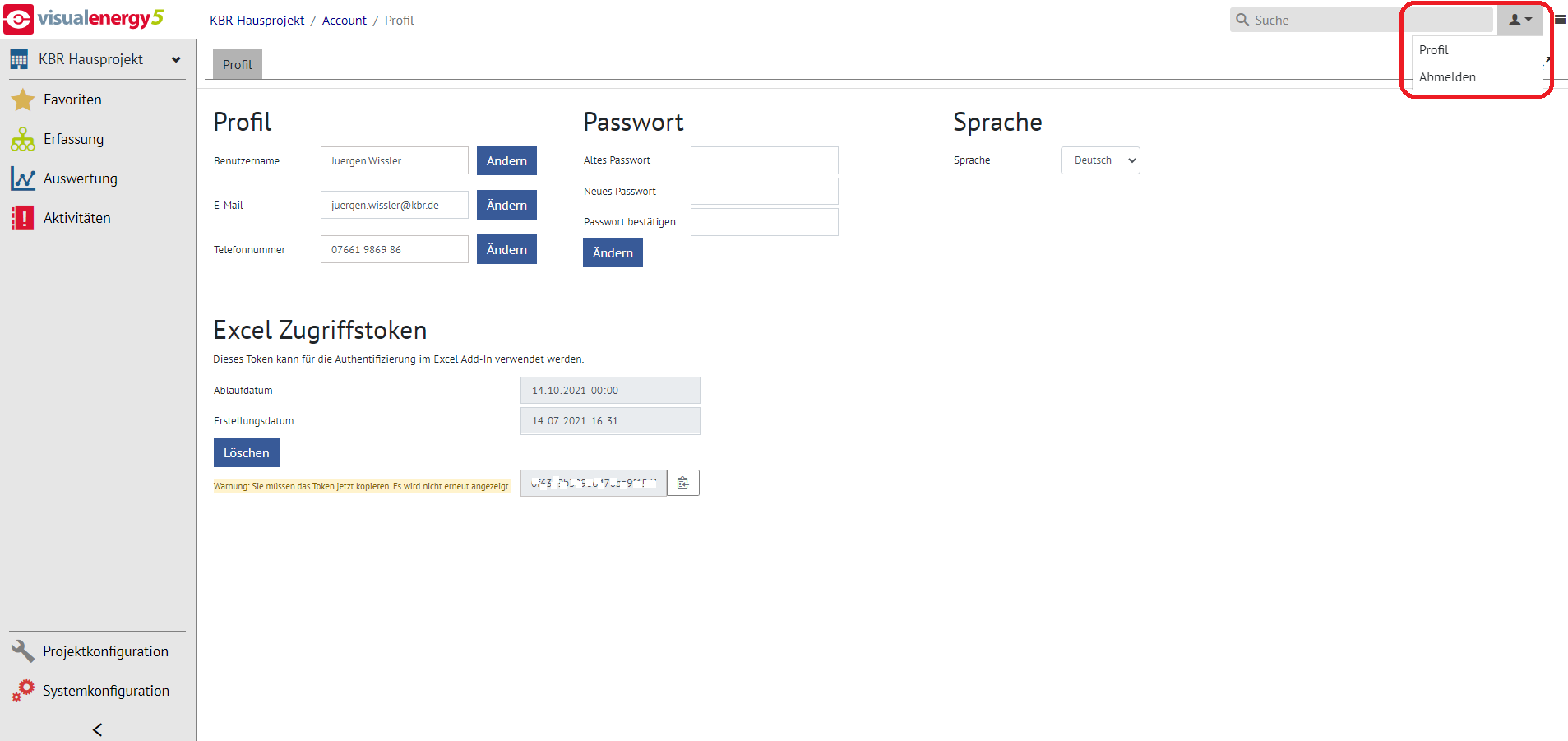
- Erstellen Sie einen Excel Zugriffstoken
- Kopieren Sie den Excel Zugriffstoken
- Wechseln Sie zum Add-In in Microsoft Excel und öffnen über die
Schaltfläche
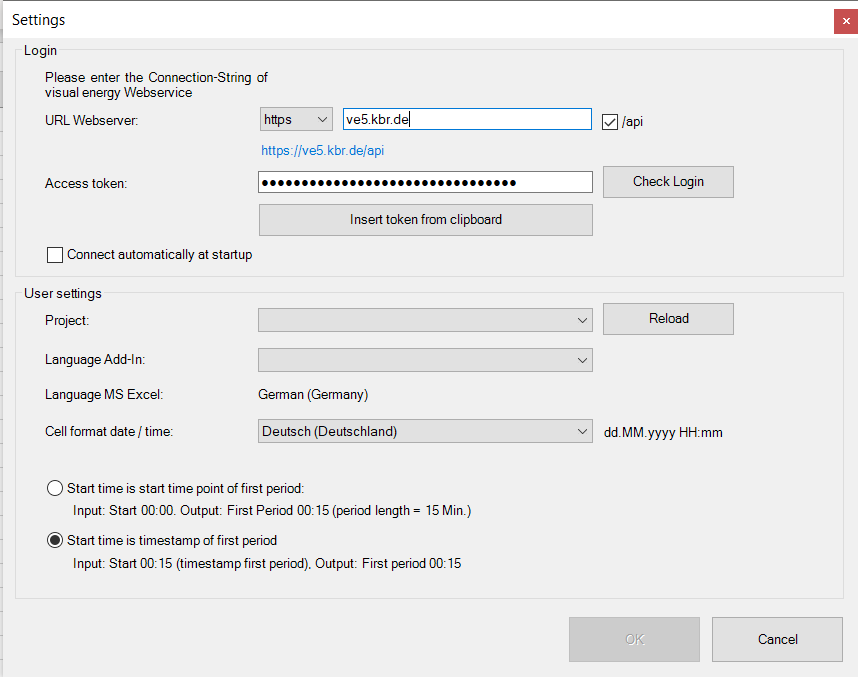
 die Einstellungen
 - Geben Sie die Verbindungszeichenfolge zum visual energy Web ein.
- Fügen Sie den Zugriffstoken in das entsprechende Feld ein.
- Testen Sie die Verbindung mit "Check Login".
Erste Schritte
- Stellen Sie wie oben beschrieben eine Verbindung zum Web-Projekt her.
- Öffnen Sie den Projekt-Explorer und kontrollieren Sie, ob Projektstruktur richtig angezeigt wird.
- Mit der rechten Maustaste auf einen Zählpunkt kann die eine Excel-Funktion ausgewählt werden.
- Per Drag & Drop kann danach aus dem Projekt-Explorer der benötigte Zählpunkt in die Ziel-Zelle des Arbeitsblatts gezogen werden.
Toolbar

| Bereich | Funktion | Hinweis |
|---|---|---|
| Dokumente | Öffnen vom Web | Öffnet Excel Dokument aus einem visual energy Dokumentarchiv. |
| Dokumente | Speichern ins Web | Legt Excel Dokumente in einem visual energy Dokumentarchiv ab. |
| Datenansicht |  Projekt Projekt |
Projekt Explorer anzeigen / ausblenden |
| Datenansicht |  Zählpunkt Zählpunkt |
Dialog Zählpunkt Info anzeigen |
| Auflisten | Objekte | Neues Tabellenblatt mit z.B. Zählpunkten eines Medium einfügen. |
| Auflisten | Berichte | Neues Tabellenblatt mit z.B. Kostenstellen einfügen. |
| Einfügen |  Vorlagen Vorlagen |
Öffnet Beispielvorlagen. |
| Einstellungen | Einstellungen |
Einstellungsdialog für die Serververbindung anzeigen. |
| Einstellungen |  Versions-Info Versions-Info |
Zeigt die aktuelle Add In Version an |
| Einstellungen | Verbindung prüfen | Ermöglicht die Verbindung zum visual energy Webservice zu überprüfen. |
| Kalkulation | Manuell / Automatisch | Wechsel zwischen Kalkulationsmodus Automatisch und Manuell |